AI 审校功能指南
功能概述
AI 审校功能是 PIGX 平台提供的智能文档校对工具,基于大语言模型和自定义规则引擎,为政务、企业文档提供专业的智能审校服务。
支持多维度检测、智能文档编辑、实时高亮定位、一键接受建议、自定义词库管理、历史记录追溯
核心特性
- 多维度检测 - 支持政务性差错、一般性差错、自定义差错、疑似差错四大类别
- 智能文档编辑 - 内置富文本编辑器,支持 Word 文档上传与导出
- 实时高亮定位 - 自动定位问题位置并高亮显示,支持多处匹配导航
- 一键接受建议 - 智能修改建议可直接应用到文档
- 自定义词库 - 支持敏感词库和领导人信息库管理
- 历史记录追溯 - 完整记录校对任务历史,支持结果回放
应用场景
- 政务文件审校 - 公文、通知、会议纪要等政务文档的规范性检查
- 企业文档质量把控 - 合同、报告、宣传材料的专业性审核
- 敏感信息检测 - 自动识别涉密、敏感词汇和领导人信息规范性
- 多轮迭代校对 - 支持反复校对,逐步提升文档质量
功能入口
访问路径
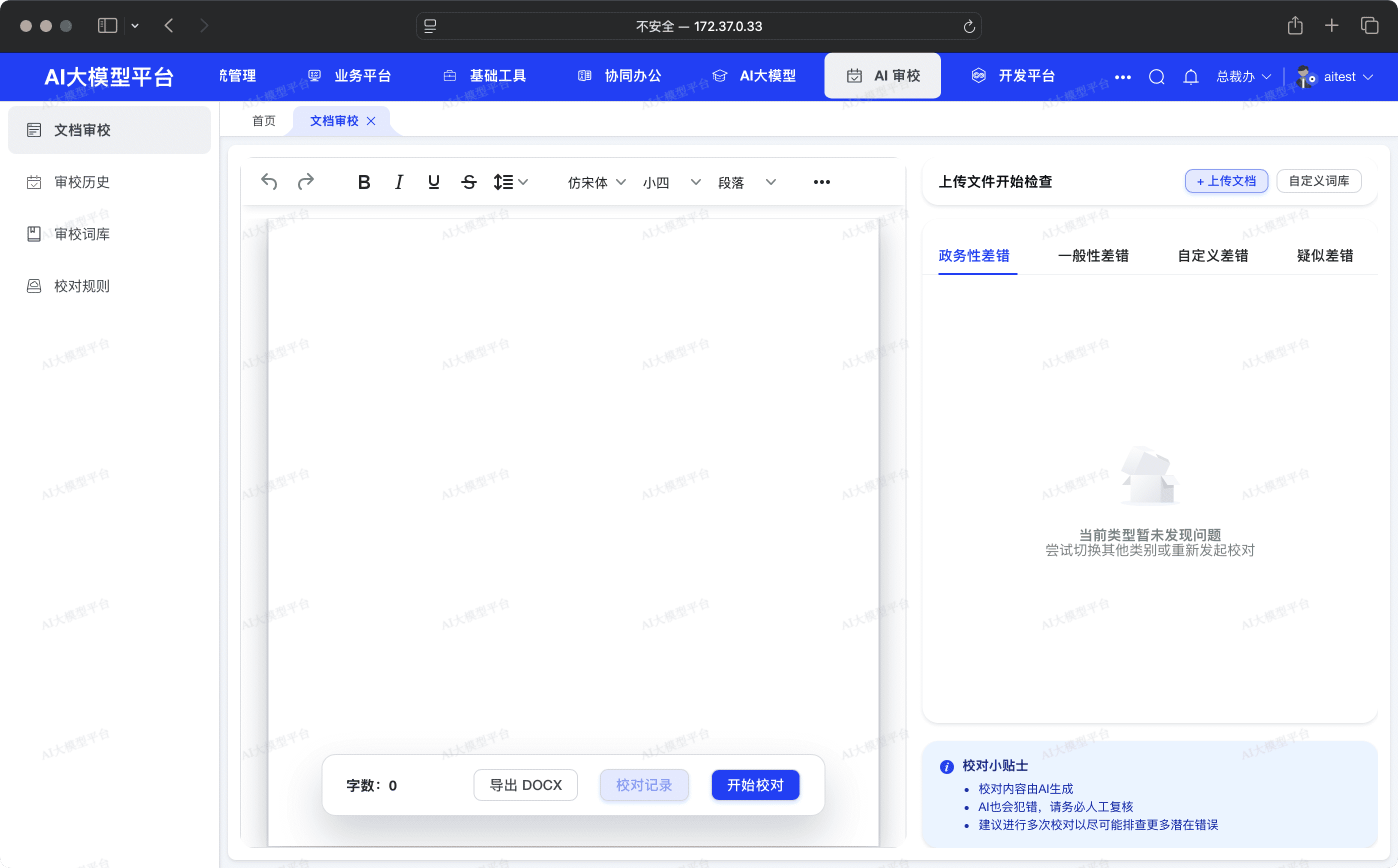
在 PIGX 管理后台,通过以下路径访问 AI 审校功能:
导航菜单:AI 审校
路由地址:
- 审校工作台:
/knowledge/aiProofreading - 校对规则:
/knowledge/aiProofreading/dimension/index - 审校词库:
/knowledge/aiProofreading/customDict - 审校历史:
/knowledge/aiProofreading/history
快速开始
首次使用建议先上传小文件测试功能,熟悉流程后再处理大型文档。
上传文档
目前仅支持 .doc 和 .docx 格式的 Word 文档上传。上传后系统会自动解析文档结构、样式和内容。
开始校对
点击「开始校对」按钮
在编辑器底部操作栏,点击蓝色的「开始校对」按钮
选择校对维度
在弹出的维度选择对话框中:
- 左侧显示校对维度树形结构
- 勾选需要检测的维度(支持多选)
- 系统会记住上次选择,下次自动勾选
确认并启动任务
点击「确定」按钮后:
- 系统创建校对任务并返回任务 ID
- 自动弹出任务状态对话框
- 显示实时进度和步骤信息
校对时长取决于文档长度和选择的维度数量。一般情况下,1000 字文档约需 10-30 秒。
查看校对结果
任务完成后,右侧边栏自动加载校对结果:
- 顶部摘要卡片:显示四类差错的统计数量
- 分类选项卡:按差错类别分组显示
- 问题列表:每个问题显示标题、描述和建议修改
点击问题条目,编辑器会自动定位并高亮显示问题位置,支持多处匹配时的快速导航。
核心功能详解
差错分类体系
AI 审校将检测结果分为四大类别:
| 分类 | 描述 | 严重程度 | 示例 |
|---|---|---|---|
| 政务性差错 | 涉及政策术语、政务规范的错误 | 严重 | 领导职务错误、政策表述不当 |
| 一般性差错 | 基础质量问题,如错别字、标点符号 | 中等 | 错别字、语法错误、标点误用 |
| 自定义差错 | 基于自定义词库的检测结果 | 提示 | 敏感词、专有名词规范 |
| 疑似差错 | AI 识别的潜在问题,需人工确认 | 建议 | 语义不通顺、表达冗余 |
对于政务性差错和疑似差错,建议人工逐一复核确认,避免误判影响文档质量。
问题定位与高亮
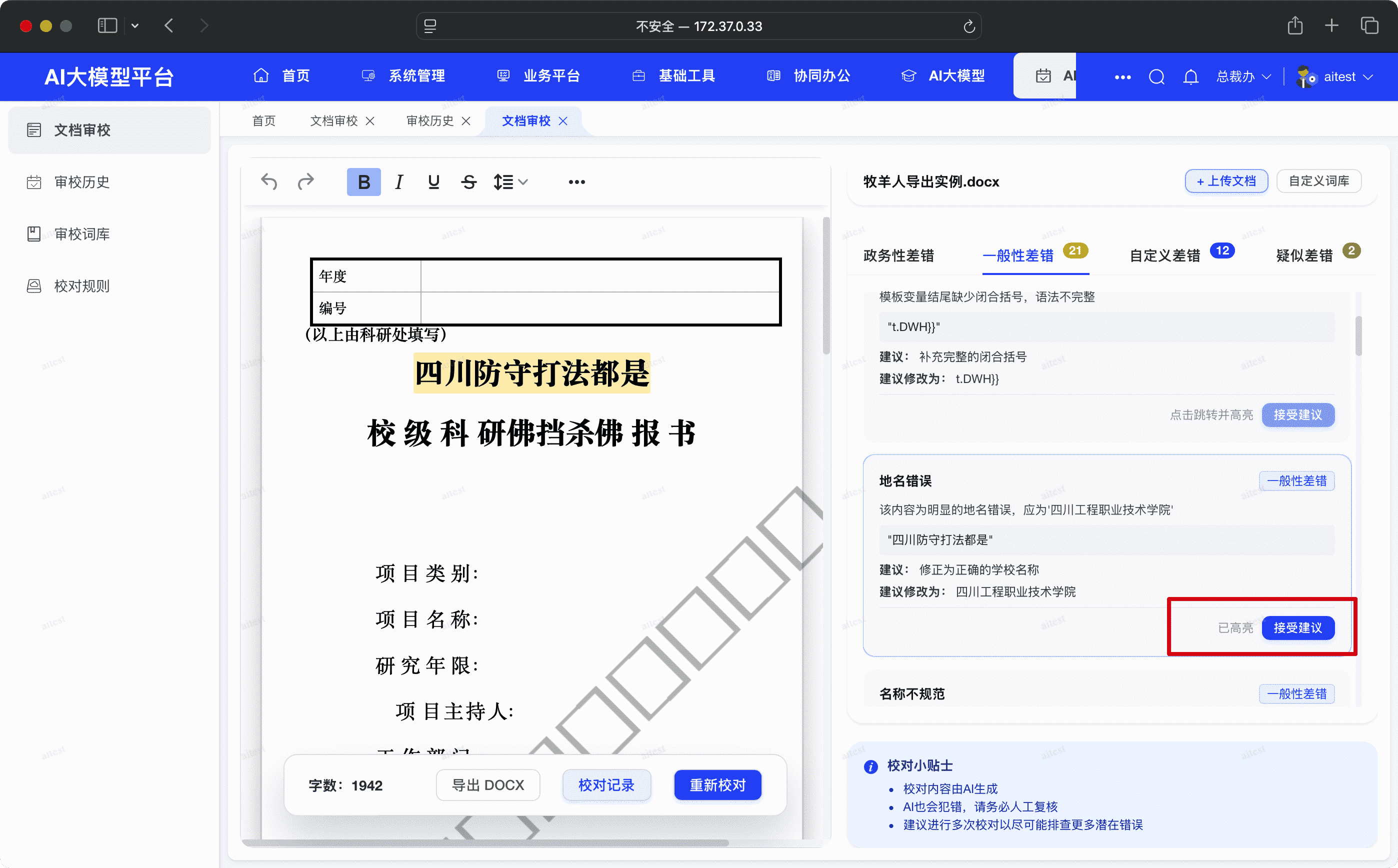
自动定位:点击问题条目后,系统会:
- 清除之前的高亮
- 在编辑器中定位到问题文本
- 使用黄色背景高亮显示
- 自动滚动到问题位置(居中显示)
多处匹配导航:
当同一问题在文档中出现多次时:
- 问题卡片右上角显示「上一处」和「下一处」按钮
- 显示当前位置和总数(如
2/5) - 点击按钮可循环切换不同位置
如果问题无法定位(文档内容已修改),会提示「无法在文档中定位该问题」。此时需要手动查找或重新校对。
接受修改建议
对于提供修改建议的问题:
- 点击问题条目,系统自动高亮原文
- 问题卡片底部显示「接受建议」按钮(绿色)
- 点击后,系统会:
- 将高亮的原文替换为建议文本
- 清除高亮标记
- 保留操作到撤销历史(支持 Ctrl+Z 撤销)
- 显示「已接受建议修改」提示
接受建议后,可以使用编辑器的撤销功能(Ctrl+Z 或 Cmd+Z)恢复到修改前的状态。
当前版本需要逐个接受建议。建议优先处理严重程度高的问题,提升审校效率。
导出文档
校对完成后,可导出为 Word 文档:
- 点击底部操作栏的「导出 DOCX」按钮
- 系统自动:
- 移除所有高亮标记
- 将 HTML 内容转换为 Word 格式
- 下载到本地(文件名格式:
文档名-时间戳.docx)
导出前会自动清除所有高亮标记,确保文档干净。复杂格式(如嵌入图片、表格)可能存在兼容性问题,建议导出后再次检查格式是否正确。
建议在导出前保存原始文档副本,以便后续需要时可以重新校对或对比修改内容。
校对规则管理
校对维度概述
校对维度是 AI 审校的核心规则引擎,采用树形结构组织。
维度定义了审校的检测范围和规则。合理配置维度可以提高检测准确性,减少误报。
层级结构:
- 一级维度 - 大类(如"深度纠错"、"基础质量")
- 二级维度 - 细分规则(如"标点符号错误"、"错别字")
- 三级维度 - 具体检测点(如"音形相似错误")
维度属性:
- 维度名称 - 显示名称
- 维度编码 - 唯一标识符(如
DEEP_CORRECTION) - 描述 - 规则说明
- 权重 - 影响问题排序和优先级
- 默认启用 - 新任务是否默认勾选
维度管理操作
访问路径:AI 审校 → 校对规则
查看维度列表
- 树形表格展示所有维度
- 支持全部展开和全部收起
- 支持按名称、编码、状态筛选
新增维度
- 点击「新增」按钮(一级维度)或行内「新增」(子级)
- 填写表单:
- 维度名称 - 必填,如"错别字检测"
- 维度编码 - 必填,英文大写+下划线,如
TYPO_CHECK - 父级维度 - 选择上级(根维度留空)
- 描述 - 选填,规则说明
- 权重 - 数字,默认 10
- 默认启用 - 是否默认勾选
- 状态 - 启用/禁用
- 点击「确定」保存
维度编码必须使用英文大写字母和下划线,保持语义化命名。例如:CUSTOM_POLICY_CHECK(自定义政策检查)。
编辑提示词
只有最底层的叶子节点(无子级)才能编辑提示词。一级和二级维度仅作分组,不包含具体检测逻辑。
对于叶子节点:
- 点击「提示词」按钮
- 在弹出的对话框中,编辑 AI 检测的提示词模板
- 支持变量占位符(如
{content}表示文档内容) - 保存后,该维度的检测将使用新提示词
提示词应明确说明检测目标和输出格式。建议测试多次后再启用,确保检测准确性。
内置维度说明
系统预置以下维度(以实际配置为准):
内置维度可以根据实际需求启用或禁用。建议保留默认配置,仅在特殊场景下调整。
深度纠错 (DEEP_CORRECTION)
- 基础质量错误 (
DEEP_BASIC_QUALITY) - 标点符号错误 (
DEEP_PUNCTUATION)
基础质量 (BASIC_QUALITY)
- 对文档基础质量进行检测
错别字 (BASIC_TYPO)
- 音形相似错误 (
BASIC_TYPO_PHONETIC) - 标点符号错误 (
BASIC_TYPO_PUNCTUATION)
自定义词库 (CUSTOM)
- 检测自定义敏感词是否出现
自定义领导人相关 (CUSTOM_LEADER)
- 检测领导人信息是否规范
敏感词 (CUSTOM_SENSITIVE_WORD)
- 检测敏感词是否存在
审校词库管理
敏感词库
敏感词库用于检测文档中的敏感内容,支持黑名单和白名单两种类型。
访问路径:AI 审校 → 审校词库 → 敏感词库
敏感词库在「自定义词库」维度启用时生效,支持精确匹配和模糊匹配两种模式。
新增敏感词
- 点击「新增」按钮
- 填写表单:
- 敏感词内容:支持批量添加,一行一个
- 词库类型:选择"黑名单"或"白名单"
- 备注:选填,说明用途
- 点击「新增词条」
领导人信息库
领导人信息库用于验证文档中领导人姓名和职务的规范性。
访问路径:AI 审校 → 审校词库 → 领导人信息
领导人信息库主要用于政务文档审校,确保领导人职务表述准确无误,避免因信息过期导致的错误。
新增领导人信息
- 点击「新增」按钮
- 填写表单:
- 姓名:必填,领导人姓名
- 职务:必填,多个职务用逗号分隔(如"市委书记,市长")
- 排序:数字,值越大优先级越高
- 点击「新增领导人」
多个职务之间使用英文逗号(,)分隔,系统会自动识别并验证。
排序规则
排序值影响同时出现多个领导人时的匹配优先级:
- 排序值高的优先匹配
- 用于处理职务变动、兼职等场景
领导人职务变动频繁,建议定期维护信息库,确保数据准确性。可设置专人负责定期审核更新。